Apache Gravitino用户界面
目录
本文档主要概述了用户如何使用 Web UI 在 Apache Gravitino 中管理元数据,图形界面可通过 Web 浏览器访问,作为编写代码或使用 REST 接口的替代方案。
目前,您可以集成 OAuth 设置来查看、添加、修改和删除 Metalake,创建目录,以及查看目录、Schema 和 Table 等功能。
构建和部署 Gravitino Web UI,并在浏览器中 http://<gravitino-host>:<gravitino-port> 打开它,默认情况下为 http://localhost:8090。
初始页面 #
Gravitino 中显示的 Web UI 主页取决于 OAuth 模式的配置参数,请参阅安全性中的详细信息。
为 gravitino.authenticators、simple 或 oauth 设置参数。简单模式是默认的身份验证选项。如果设置了多个验证器,则默认使用第一个验证器。
简单模式 #
gravitino.authenticators = simple
将配置参数 gravitino.authenticators 设置为 simple,Web UI 将显示主页 (Metalakes)。
Oauth 模式 #
gravitino.authenticators = oauth
将配置参数 gravitino.authenticators 设置为 oauth,Web UI 将显示登录页面。
- 输入与您的特定配置对应的值。有关详细说明,请参阅安全性。
- 单击
“登录”按钮将带您进入主页。

管理元数据 #
元湖 #
创建元湖 #
在主页上,单击 CREATE METALAKE 按钮会显示一个用于创建 metalake 的对话框。
- Name(必选):Metalake 的名称。
- Comment(可选):Metalake 的 Comment。
- 属性(可选):单击
ADD PROPERTY按钮以添加自定义属性。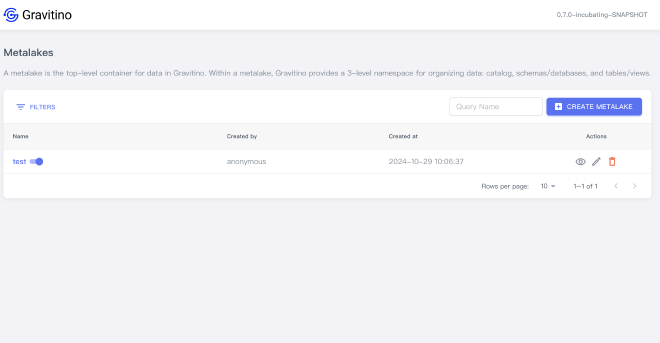


显示 metalake 详细信息 #
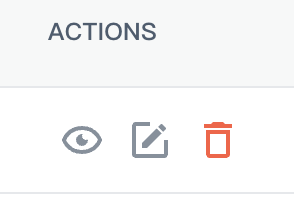
单击表单元格中的作图标。
你可以在右侧的 drawer 组件中看到这个 metalake 的详细信息。
编辑 metalake #
单击表单元格中的作图标。
显示用于修改所选 metalake 的字段的对话框。
禁用 metalake #
Metalake 创建成功后默认为 in-use。
将鼠标悬停在 metalake 名称旁边的开关上,可以看到“正在使用”提示。

丢弃 Metalake #
单击表单元格中的作图标。
显示确认对话框,单击 DROP 按钮将删除此 metalake。
目录 #
单击 metalake 中的 views catalogs 表中的 metalake 名称。
如果这是第一次,则在创建目录之前不会显示任何数据。
单击向左箭头图标按钮将带您进入 metalake 页面。
DETAILS 可在 metalake catalogs 页面上查看 metalake 的详细信息。


创建目录 #
单击 CREATE CATALOG 按钮将显示用于创建目录的对话框。
模式 #
单击左侧边栏上的目录树节点或表单元格中的目录名称链接。
显示目录的列表模式。
表 #
单击左侧边栏上的 hive 模式树节点或表单元格中的模式名称链接。
显示模式中表的明细。
文件集 #
单击左侧边栏上的文件集-模式节点或表单元格中的模式名称链接。
显示模式的文件集列表。
主题 #
单击左侧边栏上的 kafka 模式树节点或表单元格中的模式名称链接。
显示模式的主题明细。
模型 #
单击左侧边栏上的模型模式树节点或表单元格中的模式名称链接。
显示模式的模型明细。
版本 #
单击左侧边栏上的模型树节点或表单元格中的模型名称链接。
显示模型的列表版本。